

M365 beheer: praktische gids voor IT-beheerders
Goed M365 beheer begint bij één centraal punt: het Microsoft 365-beheercentrum. Vanuit dat dashboard beheer je gebruikersaccounts, wijs je licenties toe, stel je beveiliging in en monitor je de servicestatus van je hele omgeving. Voor IT-beheerders die dagelijks met Microsoft 365 werken, is dit de plek waar techniek en bedrijfsprocessen samenkomen.
Waarom maakt goed beheer het verschil? Drie redenen:
- Gebruikers- en licentiebeheer bepaalt wie toegang heeft tot welke diensten en voorkomt onnodige kosten door ongebruikte licenties.
- Beveiliging en compliance beschermen bedrijfsdata en voldoen aan wet- en regelgeving zoals de AVG.
- Continuïteit staat of valt met proactief monitoren van services en tijdig reageren op storingen.
Welk beheermodel past bij jouw organisatie: cloud-only of hybride?
De keuze tussen cloud-only en hybride beheer is de eerste beslissing die de rest van je beheerinrichting bepaalt. Bij cloud-only beheer maak en beheer je alle gebruikersaccounts direct in het Microsoft 365-beheercentrum of via Microsoft Entra ID. Dat is eenvoudig, snel en vraagt geen extra infrastructuur.
Hybride omgevingen zijn complexer. Daarin blijft Active Directory on-premises de bronautoriteit, en synchroniseer je identiteiten naar Microsoft 365 via Microsoft Entra Connect of Cloud Sync. Niet alle wijzigingen kun je dan direct in het beheercentrum doorvoeren: aanpassingen aan gebruikersattributen doe je in de on-premises omgeving, waarna ze worden gesynchroniseerd.
Praktische overwegingen bij de keuze:
- Cloud-only is geschikt voor organisaties zonder bestaande on-premises Active Directory of bij een volledige migratie naar de cloud.
- Hybride is nodig wanneer je on-premises applicaties, Exchange on-premises of specifieke nalevingsvereisten hebt die lokale identiteitsbeheer vereisen.
- Bij hybride beheer heb je extra kennis nodig van synchronisatieregels, filteropties en de beperkingen die ontstaan als de bronautoriteit on-premises ligt.
Pro-tip: Kies je voor hybride, documenteer dan direct welke attributen on-premises worden beheerd en welke je in de cloud mag aanpassen. Dat voorkomt conflicten bij synchronisatie en bespaart uren aan troubleshooting later.
Hoe beheer je gebruikersaccounts, licenties en rollen effectief?
Het beheercentrum biedt een overzichtelijke interface voor het aanmaken, wijzigen en verwijderen van gebruikersaccounts. Licenties wijs je toe bij het aanmaken van een account of achteraf via de gebruikerspagina. Voor grotere organisaties werkt groepslicenties toewijzen efficiënter: je koppelt een licentie aan een beveiligingsgroep en iedereen in die groep krijgt automatisch de juiste toegang.
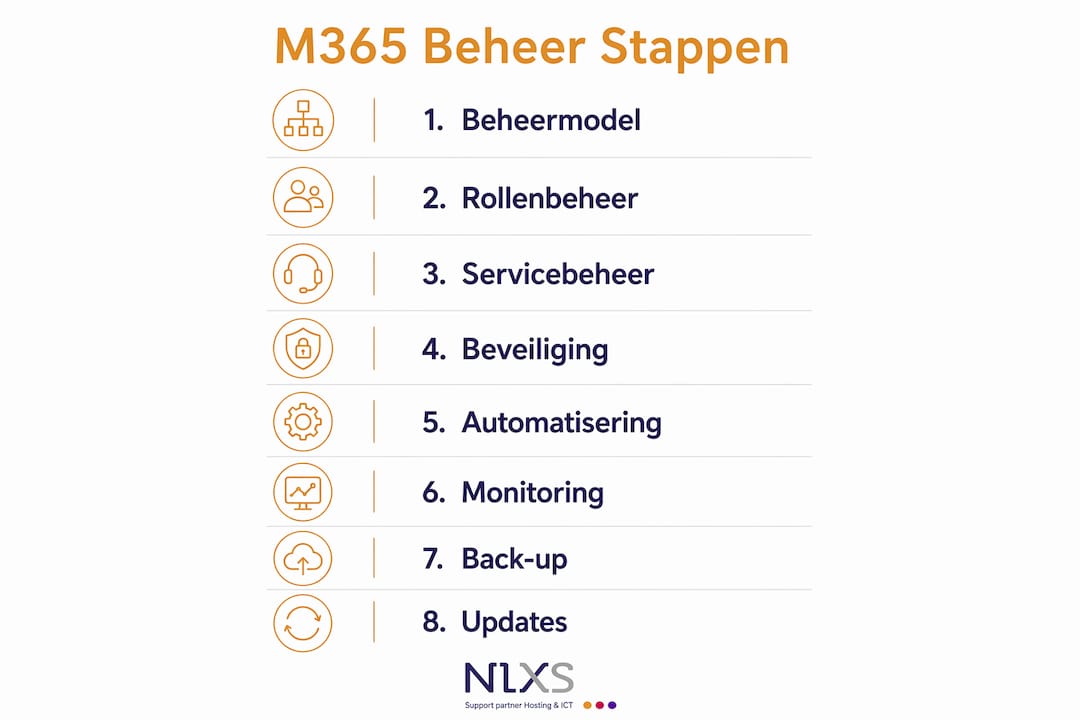
Rollenbeheer verdient extra aandacht. Microsoft 365 kent tientallen specifieke beheerdersrollen, van Gebruikersbeheerder tot Exchange-beheerder en Licentiebeheerder. Het principe van minimale toegangsrechten geldt hier als standaard: geef beheerders alleen de rechten die ze daadwerkelijk nodig hebben voor hun taken.
Veelgebruikte rollen op een rij:
- Hoofdbeheerder (globale beheerder): volledige controle, maar gebruik deze rol zo min mogelijk.
- Gebruikersbeheerder: accounts aanmaken, uitschakelen en licenties toewijzen.
- Helpdeskbeheerder: wachtwoorden resetten en gebruikers afmelden, zonder toegang tot gevoelige instellingen.
- Licentiebeheerder: licenties toewijzen en verwijderen, inclusief groepslicenties.
Pro-tip: Gebruik de functie “Rollen vergelijken” in het beheercentrum om maximaal drie rollen naast elkaar te leggen. Zo vind je snel de minst bevoorrechte rol die past bij de taak.
Wat doet een functioneel beheerder in de praktijk?
De functioneel beheerder is de verbindende schakel tussen de ICT-afdeling en de rest van de organisatie. Technische kennis is een vereiste, maar de meerwaarde zit in het vertalen van gebruikerswensen naar concrete inrichtingskeuzes in Teams, SharePoint en Exchange.
Dagelijkse taken omvatten gebruikerssupport, het uitvoeren van acceptatietesten bij nieuwe functionaliteiten, en het bewaken van de servicestatus. Maar de rol gaat verder dan tickets afhandelen. Adoptie van nieuwe tools, procesoptimalisatie en het trainen van collega’s horen er net zo goed bij.
Soft skills wegen zwaar in deze functie. Verandermanagement, heldere communicatie en het vermogen om weerstand bij gebruikers te overbruggen bepalen in de praktijk of een M365-implementatie slaagt of vastloopt. Een functioneel beheerder die alleen technisch sterk is maar gebruikers niet meekrijgt, levert minder resultaat dan iemand die beide combineert.
Voor doorontwikkeling zijn certificeringen als Microsoft 365 Administrator Expert (MS-102) en Teams Administrator Associate waardevol. Ze bieden structuur en houden je kennis actueel bij een platform dat continu verandert.
Hoe beheer je Teams, SharePoint en Exchange vanuit het beheercentrum?
Elk van de grote Microsoft 365-diensten heeft een eigen beheercentrum, toegankelijk via het centrale Microsoft 365-beheercentrum. Vanuit het navigatiemenu open je direct het Exchange-beheercentrum, het Teams-beheercentrum of het SharePoint-beheercentrum.

In het Exchange-beheercentrum beheer je postvakken, distributiegroepen, agenda’s en e-mailbeleid. Denk aan het instellen van bewaartermijnen, het configureren van spamfilters en het delegeren van postvaktoegang. Het Teams-beheercentrum geeft je controle over vergaderbeleid, berichtinstellingen, app-machtigingen en inbelverbindingen. Via het SharePoint-beheercentrum beheer je siteverzamelingen, opslagquota en het externe deelbeleid voor OneDrive voor Bedrijven.
De kracht zit in de combinatie: een wijziging in groepsbeleid in het Microsoft 365-beheercentrum werkt door in Teams én SharePoint tegelijk. Dat vraagt om bewust beheer, want een onbedoelde instelling heeft snel bredere gevolgen dan verwacht.
Hoe stel je beveiliging en compliance in binnen Microsoft 365?
Beveiliging in Microsoft 365 draait om lagen. Meervoudige verificatie (MFA) is de eerste en meest effectieve maatregel: zonder MFA is een gelekt wachtwoord voldoende om toegang te krijgen. Stel MFA in via het beheercentrum onder Instellingen of via beleid in Microsoft Entra ID.
Voor compliance gebruik je het Microsoft Purview-compliancecentrum. Daar stel je bewaarbeleid in voor e-mail en documenten, configureer je preventie van gegevensverlies (DLP) en beheer je vertrouwelijkheidslabels. Rapporten over gebruikersactiviteit, aanmeldingen en beveiligingswaarschuwingen zijn beschikbaar via het beveiligingscentrum en geven inzicht in afwijkend gedrag. Koppel Microsoft Authenticator aan je MFA-beleid voor een gebruiksvriendelijke maar veilige aanmeldervaring.
Automatisering met PowerShell: hoe pak je dat aan?
PowerShell is onmisbaar voor beheerders die repetitieve taken willen automatiseren. Licenties bulksgewijs toewijzen, gebruikersaccounts aanmaken vanuit een CSV-bestand, rollen toewijzen aan honderden gebruikers tegelijk: het beheer via PowerShell maakt dit mogelijk zonder dat je elk account handmatig aanklikt.
De Microsoft Graph PowerShell-module is de huidige standaard voor M365-automatisering. Verbind je met Connect-MgGraph, haal gebruikersgegevens op met Get-MgUser en wijs licenties toe met Set-MgUserLicense. Voor complexere workflows combineer je PowerShell met Power Automate, waarmee je triggers en acties koppelt zonder code te schrijven.
Hoe monitor je een Microsoft 365-omgeving en los je problemen op?
Het servicestatus-dashboard in het beheercentrum toont realtime de gezondheid van alle Microsoft 365-diensten. Bij een storing zie je direct welke service getroffen is, wat de impact is en wanneer Microsoft een oplossing verwacht. Stel meldingen in zodat je per e-mail of via de mobiele beheer-app wordt geïnformeerd bij incidenten.

Voor diepgaandere analyse gebruik je de activiteitenrapporten onder Rapporten in het beheercentrum. Die tonen aanmeldactiviteit, e-mailverkeer en Teams-gebruik per gebruiker. Bij servermonitoring voor hybride omgevingen combineer je deze cloudrapportages met on-premises monitoringtools voor een volledig beeld.
Wat zijn je opties voor back-up en herstel in Microsoft 365?
Microsoft biedt ingebouwde hersteloptie voor verwijderde items: verwijderde gebruikersaccounts zijn 30 dagen herstelbaar, verwijderde e-mails tot 30 dagen via de map Verwijderde items en tot 14 dagen extra via herstel van verwijderde items. SharePoint en OneDrive bewaren versiegeschiedenis en bieden een prullenbak met een bewaartermijn van 93 dagen.
Wat Microsoft niet biedt, is een volledige back-upoplossing voor langdurige bewaring of herstel na menselijke fouten buiten die termijnen. Voor organisaties met strengere bewaarplichten of herstelbehoeften zijn externe back-upoplossingen voor Microsoft 365 noodzakelijk. Dat is een bewuste keuze die je als beheerder moet maken en documenteren.
Hoe beheer je updates en releases in Microsoft 365?
Microsoft 365 werkt met een doorlopend updatemodel. Via het beheercentrum onder Instellingen stel je het releasekanaal in: Standaardrelease of Targeted release. Met Targeted release ontvangen geselecteerde gebruikers nieuwe functies eerder, zodat je ze kunt testen voordat ze voor de hele organisatie uitrollen.
Het berichtencentrum in het beheercentrum is je belangrijkste informatiebron voor aankomende wijzigingen. Microsoft kondigt daar functie-updates, afschaffingen en verplichte configuratiewijzigingen aan, vaak weken van tevoren. Abonneer je op wekelijkse samenvattingen zodat je niets mist.
NLXS helpt je verder met je ICT-omgeving
Microsoft 365 goed inrichten en beheren kost tijd, kennis en aandacht. NLXS ondersteunt organisaties in de regio Breda en omstreken bij het opzetten en beheren van hun ICT-omgeving, inclusief Microsoft 365. Geen lange wachttijden of vage offertes: NLXS lost problemen op binnen één dag en werkt met transparante prijzen zonder verrassingen.
Of je nu een ICT-scan wilt laten uitvoeren om je huidige omgeving in kaart te brengen, of direct ondersteuning zoekt bij je M365-inrichting: NLXS denkt met je mee en pakt het praktisch aan. Neem contact op via nlxs.nl/ict en ontdek wat NLXS voor jouw organisatie kan betekenen.
Belangrijkste inzichten
Effectief M365 beheer vereist een combinatie van het juiste beheermodel, strak rollenbeheer op basis van minimale rechten, en proactieve monitoring via het Microsoft 365-beheercentrum.
| Punt | Details |
|---|---|
| Centraal beheercentrum | Het Microsoft 365-beheercentrum is het startpunt voor gebruikers, licenties, beveiliging en servicemonitoring. |
| Cloud-only vs. hybride | Bij hybride beheer blijft Active Directory on-premises de bronautoriteit; niet alle wijzigingen zijn direct in het beheercentrum mogelijk. |
| Minimale toegangsrechten | Wijs specifieke beheerdersrollen toe in plaats van de globale beheerdersrol om beveiligingsrisico’s te beperken. |
| PowerShell voor automatisering | Met de Microsoft Graph PowerShell-module automatiseer je bulktaken zoals licentietoewijzing en accountbeheer. |
| NLXS als ICT-partner | NLXS ondersteunt organisaties bij M365-inrichting en beheer, met een gratis ICT-scan als vertrekpunt. |
Reacties0
Nog geen reacties
Deel als eerste uw gedachten.
Meld u aan of registreer u om een reactie te plaatsen.