


CDN koppelen aan webshop: stappen voor succes

Een trage webshop kost je klanten. Niet metaforisch, maar letterlijk: elke extra seconde laadtijd verlaagt je conversieratio merkbaar. De oplossing die veel eigenaren en ontwikkelaars over het hoofd zien, is een Content Delivery Network (CDN). De cdn koppelen aan webshop stappen zijn technisch maar goed te doen, mits je weet wat je doet. Deze gids neemt je mee van voorbereiding tot verificatie, met concrete instructies, veelgemaakte fouten en praktische tips die je direct kunt toepassen.
Inhoudsopgave
- Belangrijkste punten
- Voorbereiding voor CDN koppelen aan webshop
- Stap voor stap een CDN integreren in webwinkel
- Veelgemaakte fouten bij CDN koppelen
- Prestaties controleren en optimaliseren
- Mijn kijk op CDN-koppelingen in de praktijk
- Zo helpt Nlxs jou met CDN en hosting
- FAQ
Belangrijkste punten
| Punt | Details |
|---|---|
| Begrijp pull vs. push CDN | Kies het juiste CDN-type voor jouw webshop voordat je begint met configureren. |
| Sluit dynamische URL’s uit | Winkelwagen, betaalpagina en accountpagina mogen nooit gecached worden door het CDN. |
| Controleer HTTPS-instellingen | Zorg dat het CDN ook via HTTPS serveert, anders ontstaan beveiligingswaarschuwingen in je webshop. |
| Monitor cache-trefferratio | Meet regelmatig hoe effectief je CDN cacht en stuur bij waar nodig. |
| Gebruik cache invalidatie via tags | Voorkom dat klanten verouderde prijzen of uitverkochte producten zien door slimme invalidatie. |
Voorbereiding voor CDN koppelen aan webshop
Voordat je begint, moet je een aantal zaken op orde hebben. Sla deze stap niet over, want een slechte voorbereiding is de meest voorkomende oorzaak van mislukte CDN-koppelingen.
Je hebt het volgende nodig:
- Een account bij een CDN-provider (zoals Cloudflare, KeyCDN of BunnyCDN)
- Beheerderstoegang tot de backend van je webshop
- Toegang tot je DNS-beheer, bij voorkeur via je hostingprovider of domeinregistrar
- Kennis van je webshopsoftware (WooCommerce, Shopify, Magento, enzovoort)
Daarnaast is het belangrijk dat je begrijpt wat voor soort CDN je gebruikt. WP Rocket documenteert het fundamentele verschil tussen een pull CDN en een push CDN expliciet. Bij een pull CDN haalt het netwerk automatisch assets op van jouw server zodra een bezoeker ze opvraagt. Bij een push CDN moet jij zelf bestanden naar het CDN uploaden, wat een extra plugin of geautomatiseerd proces vereist.
Voor de meeste webshops is een pull CDN de praktische keuze. Het werkt grotendeels automatisch en vraagt minder onderhoud. Een push CDN vereist een apart uploadproces dat WP Rocket zelf niet afhandelt, waarvoor je externe integraties nodig hebt zoals Amazon CloudFront plugins.
Hier is een overzicht van de basisvereisten per CDN-type:
| Vereiste | Pull CDN | Push CDN |
|---|---|---|
| Automatisch ophalen van assets | Ja | Nee |
| Extra uploadproces nodig | Nee | Ja |
| DNS-aanpassing vereist | Ja | Ja |
| Geschikt voor dynamische webshops | Ja | Beperkt |
| Onderhoudsinspanning | Laag | Hoog |
Shopify raadt aan om eerst je domein en hosting te kiezen en je webshop volledig in te richten voordat je een CDN koppelt. Dat is verstandig advies. Een CDN is een optimalisatielaag, geen basisinfrastructuur.
Stap voor stap een CDN integreren in webwinkel
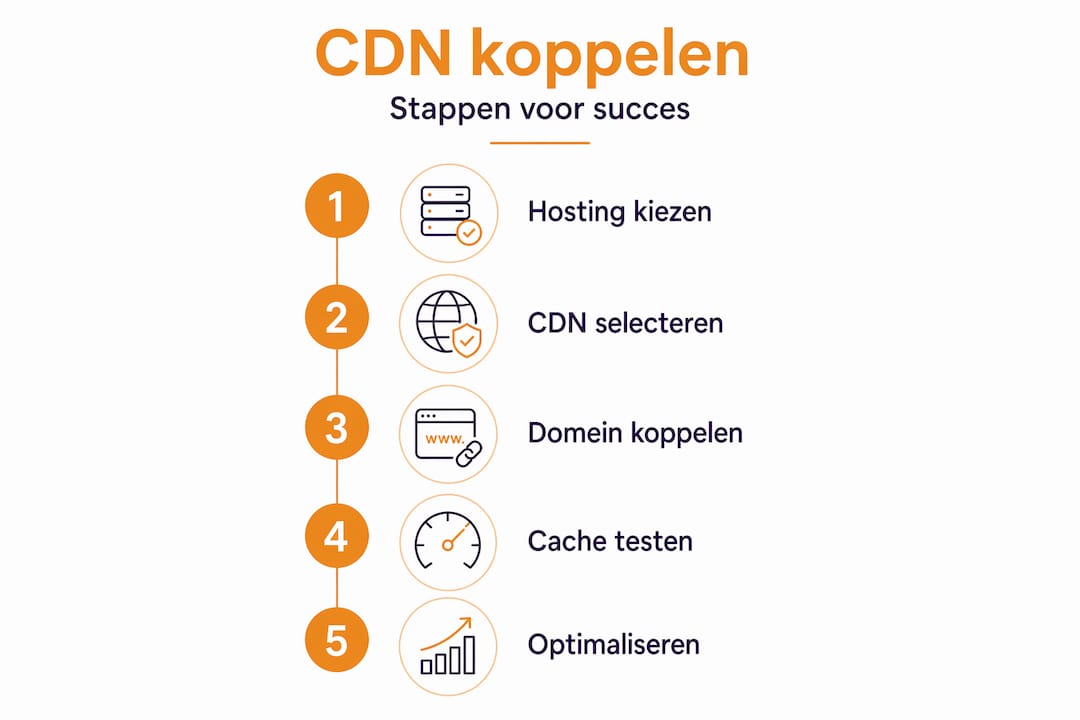
Nu de voorbereiding klaar is, volg je deze stappen om het CDN te koppelen aan je webshop. De volgorde is bewust zo gekozen dat je geen stappen overslaat die later problemen veroorzaken.
- CDN-account aanmaken en configuratiegegevens ophalen. Maak een account aan bij je gekozen CDN-provider. Na registratie ontvang je een CNAME-record, ook wel het CDN-subdomein genoemd. Dit is het adres dat jouw webshop straks gebruikt om statische bestanden via het CDN te serveren. Noteer dit zorgvuldig.
- DNS-configuratie aanpassen. Voeg het CNAME-record toe aan je DNS-instellingen. Ga naar je DNS-beheer via je hostingprovider of domeinregistrar en maak een nieuw CNAME-record aan, bijvoorbeeld “cdn.jouwwebshop.nl`, dat verwijst naar het adres van je CDN-provider. Propagatie duurt doorgaans 15 minuten tot enkele uren. Wil je weten wanneer DNS-beheer uitbesteden slim is? Dat hangt af van hoe vaak je DNS-wijzigingen verwacht.
- CDN activeren in je webshopsoftware of via een plugin. Bij WooCommerce doe je dit via een plugin zoals WP Rocket of W3 Total Cache. Vul in de CDN-instellingen het CNAME-subdomein in dat je in stap 1 hebt ontvangen. Bij WP Rocket’s RocketCDN is dit grotendeels automatisch: je vult één veld in en de plugin regelt de rest. Bij Shopify is een CDN vaak al ingebouwd via het platform zelf.
- Cachingregels instellen en dynamische URL’s uitsluiten. Dit is de meest kritische stap. Stel in welke URL’s het CDN mag cachen en welke niet. Sessiespecifieke URL’s zoals de winkelwagen, betaalpagina en accountpagina mogen nooit gecached worden. Voeg deze toe aan de uitsluitingslijst in je CDN-configuratie of plugin. Statische bestanden zoals afbeeldingen, CSS en JavaScript zijn juist ideaal om te cachen.
- HTTPS en TLS controleren en instellen. Controleer of je CDN ook via HTTPS serveert. Voor HTTPS-websites moet het CDN eveneens via HTTPS serveren, anders ontstaan beveiligingswaarschuwingen en problemen met gemengde content. Activeer SSL in je CDN-dashboard en controleer of het certificaat correct is. De meeste providers bieden gratis TLS-certificaten via Let’s Encrypt.
- Testen en verifiëren. Open je webshop in een incognitovenster en controleer via de browserinspector (tabblad Netwerk) of bestanden worden geserveerd via het CDN-subdomein. Controleer ook of de winkelwagen correct werkt en of er geen beveiligingswaarschuwingen verschijnen.
Pro-tip: Schakel na activatie de cache van je CDN tijdelijk volledig leeg (purge) voordat je gaat testen. Zo weet je zeker dat je de nieuwste versie van je site ziet en niet een verouderde gecachte versie.
Veelgemaakte fouten bij CDN koppelen
Zelfs ervaren ontwikkelaars lopen tegen dezelfde valkuilen aan. Hier zijn de fouten die je het meest ziet bij het CDN integreren in webwinkel, en hoe je ze vermijdt.
Let op: Een CDN is geen magische oplossing. Zonder goede cache-instellingen verplaatst het enkel de bottleneck naar de edge servers, wat nog steeds vertragingen en storingen kan veroorzaken.
De meest voorkomende fouten op een rij:
- Caching aanzetten zonder uitsluitingen. Veel beheerders activeren een CDN en laten alles cachen. Het gevolg: klanten zien elkaars winkelwagen of verouderde productpagina’s. Stel altijd expliciete uitsluitingen in voor dynamische URL’s.
- De Vary: Cookie header niet verwijderen op productpagina’s. De Vary: Cookie header op productpagina’s kan caching vrijwel onbruikbaar maken. Het CDN maakt dan een aparte cache-variant per unieke cookie, wat leidt tot een explosie aan variantcaches en een dramatisch lage cache-trefferratio. Verwijder deze header op pagina’s die je wilt cachen.
- HTTPS niet correct ingesteld voor het CDN. TLS-ondersteuning is een stille vereiste. Zonder correcte HTTPS-ondersteuning door het CDN verschijnen beveiligingswaarschuwingen en functionele gebreken in je webshop, zoals kapotte betaalformulieren.
- Te weinig of te agressieve cache-invalidatie. Te weinig invalidatie betekent dat klanten verouderde prijzen of uitverkochte producten zien. Te agressieve invalidatie haalt het voordeel van caching weg. Goede cache-invalidatie via tags houdt de cache accuraat en actueel zonder alles te wissen.
- DNS-propagatie niet afwachten. Wijzigingen in DNS-instellingen hebben tijd nodig. Testen direct na een DNS-wijziging geeft onbetrouwbare resultaten. Wacht minimaal een uur voordat je conclusies trekt.
Een praktisch hulpmiddel bij DNS-problemen is je website verhuizen zonder downtime, waarbij dezelfde DNS-principes gelden als bij een CDN-koppeling.
Prestaties controleren en optimaliseren
Je CDN is actief. Nu begint het echte werk: monitoren en bijsturen. De instellingen voor CDN webshop zijn geen eenmalige klus, maar iets dat je periodiek controleert.
Gebruik deze methodes om te meten of je CDN goed werkt:
- Controleer de cache-trefferratio (cache hit ratio). Dit percentage geeft aan hoeveel verzoeken het CDN zelf beantwoordt zonder de origin server te raadplegen. Een goede ratio ligt boven de 80%. Correct ingestelde cachingregels kunnen het aantal requests naar de origin server met 60 tot 70% verminderen bij webshops met veel bezoekers.
- Gebruik browserinspector en tools als GTmetrix of WebPageTest. Controleer of statische bestanden worden geserveerd via het CDN-domein. Kijk ook naar de response headers: een
cf-cache-status: HITheader bij Cloudflare bevestigt dat het CDN de content levert. - Controleer Cache-Control headers per paginatype. Cache-Control headers bepalen hoe lang content in het CDN wordt opgeslagen. Stel per paginatype een passende waarde in: afbeeldingen kunnen lang gecached worden, HTML-pagina’s korter.
- Test de winkelwagen en betaalstroom na elke configuratiewijziging. Dit klinkt voor de hand liggend, maar wordt regelmatig overgeslagen. Een fout in de uitsluitingsregels kan de checkout volledig breken zonder dat je het direct merkt.
Pro-tip: Gebruik de techniek “stale-while-revalidate” in je Cache-Control headers. Hiermee serveert het CDN een iets verouderde versie terwijl het op de achtergrond de nieuwe versie ophaalt. Dit geeft bezoekers altijd een snelle respons, ook tijdens cache-verversing.
Voor geavanceerde optimalisatie kun je kijken naar fragment caching, waarbij je specifieke blokken van een pagina apart cacht. Dit is met name nuttig voor webshops met veel dynamische elementen naast statische content. Bij geoptimaliseerde WordPress hosting zijn dit soort instellingen vaak al voorbereid.

Mijn kijk op CDN-koppelingen in de praktijk
Ik zie het keer op keer: een webshop eigenaar activeert een CDN, zet caching aan op “maximaal” en denkt klaar te zijn. Twee weken later bellen klanten dat ze elkaars winkelwagen zien of dat prijzen niet kloppen. Het CDN deed precies wat het moest doen. Het probleem zat in de configuratie.
Wat ik heb geleerd, is dat de technische complexiteit van een CDN-koppeling structureel wordt onderschat. Het is niet moeilijk, maar het vraagt aandacht voor detail. Elke webshop is anders. Een WooCommerce-shop met veel plugins gedraagt zich anders dan een Shopify-omgeving of een maatwerk Magento-installatie. Kopieer dus nooit blindelings een configuratie van iemand anders.
Wat ik ook zie: mensen die een CDN inzetten puur voor snelheid, maar de beveiligingsvoordelen negeren. Een goed geconfigureerd CDN biedt DDoS-bescherming, filtert kwaadaardig verkeer en verbergt je origin-server IP-adres. Dat zijn voordelen die verder gaan dan laadtijden alleen.
Mijn advies: begin klein. Cache eerst alleen statische bestanden. Meet de resultaten. Voeg daarna pas meer cachingregels toe. Zo houd je controle en weet je precies wat elke instelling doet.
— Ken
Zo helpt Nlxs jou met CDN en hosting
Bij Nlxs begrijpen we dat technische optimalisaties zoals een CDN-koppeling veel tijd en kennis vragen. Niet elke webshop eigenaar heeft die tijd, en niet elke ontwikkelaar wil elke keer opnieuw het wiel uitvinden.
Nlxs biedt webshop hosting voor het mkb waarbij CDN-integratie, cachingconfiguratie en HTTPS-instellingen onderdeel zijn van een compleet pakket. Geen verrassingen, geen extra facturen voor elke technische vraag. Onze hostingomgevingen zijn voorbereid op de eisen van moderne webshops, inclusief ondersteuning voor pull CDN-koppelingen en correcte cache-uitsluitingen voor dynamische pagina’s.
Wil je weten wat de juiste hostingkeuze is voor jouw webshop? Bekijk ons aanbod voor snelle en betrouwbare webhosting of neem direct contact op. We lossen technische problemen op binnen één dag, zodat jij je kunt richten op je klanten.
FAQ
Wat is het verschil tussen een pull en push CDN?
Bij een pull CDN haalt het netwerk automatisch assets op van jouw server zodra een bezoeker ze opvraagt. Bij een push CDN moet je zelf bestanden uploaden naar het CDN, wat een extra proces of plugin vereist.
Welke URL’s mag een CDN nooit cachen?
Sessiespecifieke pagina’s zoals de winkelwagen, betaalpagina en accountpagina mogen nooit gecached worden, omdat deze dynamische en gebruikersspecifieke inhoud bevatten.
Hoe weet ik of mijn CDN correct werkt?
Controleer via de browserinspector of statische bestanden worden geserveerd via het CDN-subdomein en kijk naar response headers zoals cf-cache-status: HIT bij Cloudflare.
Waarom zie ik beveiligingswaarschuwingen na het activeren van mijn CDN?
Dit ontstaat wanneer het CDN content serveert via HTTP terwijl je webshop HTTPS gebruikt. Activeer SSL in je CDN-dashboard en controleer of het certificaat correct is geconfigureerd.
Hoe vaak moet ik mijn CDN-instellingen controleren?
Controleer je cache-trefferratio en cachingregels minimaal maandelijks, en altijd na een grote update van je webshop of plugins.
Reacties0
Nog geen reacties
Deel als eerste uw gedachten.
Meld u aan of registreer u om een reactie te plaatsen.