


Automatische reply outlook instellen in 2026

Een automatische reply in Outlook is een vooraf ingesteld bericht dat Outlook automatisch verstuurt zodra iemand jou een e-mail stuurt. Voor professionals en ondernemers betekent dit dat klanten, collega’s en partners direct weten wanneer ze een reactie kunnen verwachten. Dat voorkomt onnodige follow-ups en geeft jou de ruimte om gefocust te werken. In dit artikel lees je welke Outlook-versies en systemen dit ondersteunen, hoe je een automatische reply stap voor stap instelt, en hoe Microsoft 365 Copilot dit proces in 2026 nog sneller maakt.
Welke outlook-versies ondersteunen automatische antwoorden?
De functie voor automatisch beantwoorden in Outlook werkt fundamenteel anders afhankelijk van je accounttype. Het verschil zit in waar de verwerking plaatsvindt: op de server of op jouw eigen computer.
Server-side automatische antwoorden zijn beschikbaar voor Microsoft 365, Exchange en Outlook.com. Server-side antwoorden blijven actief ook als Outlook gesloten is en jouw computer uitstaat. Dat is voor ondernemers het grote voordeel: je hoeft nergens op te vertrouwen behalve de server van Microsoft zelf.

Client-side oplossingen zijn de enige optie voor POP- en IMAP-accounts, zoals veel traditionele zakelijke e-mailaccounts. Hierbij stel je een regel in via Outlook die een sjabloonbericht verstuurt. POP/IMAP-regels werken alleen zolang Outlook actief en online is op jouw computer. Ga je een week op vakantie met je laptop dicht? Dan stuurt Outlook niets.
Vergelijking van accounttypen en automatische antwoorden
| Accounttype | Methode | Outlook actief nodig? | Betrouwbaarheid |
|---|---|---|---|
| Microsoft 365 | Server-side | Nee | Hoog |
| Exchange (zakelijk) | Server-side | Nee | Hoog |
| Outlook.com | Server-side | Nee | Hoog |
| POP/IMAP | Client-side (regels) | Ja | Beperkt |
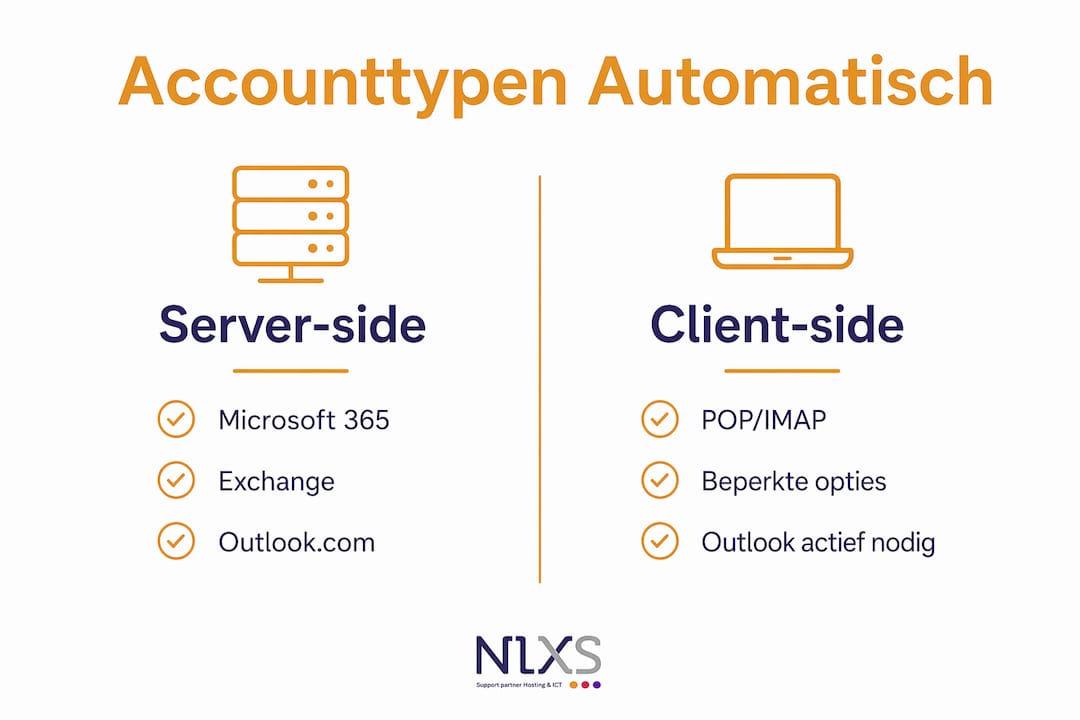
De conclusie is helder: als je kiest voor zakelijke e-mail via Microsoft 365 of Exchange, profiteer je van de meest betrouwbare oplossing. Voor POP/IMAP-gebruikers is een overstap naar zakelijke e-mailhosting het overwegen waard, zeker als je regelmatig afwezig bent.
Hoe stel je een automatische reply in outlook in?
De standaardmethode via het menu werkt in Outlook voor Microsoft 365 en Exchange. Hieronder vind je de stappen voor desktop, web en de nieuwste Copilot-methode.
Instellen via outlook desktop (microsoft 365 of exchange)
- Open Outlook en klik op Bestand in de menubalk.
- Klik op Automatische antwoorden (Afwezig).
- Selecteer Automatische antwoorden verzenden.
- Vink Alleen verzenden gedurende dit tijdsbereik aan en stel een begin- en einddatum in.
- Typ je bericht in het tabblad Binnen mijn organisatie voor interne contacten.
- Klik op het tabblad Buiten mijn organisatie en stel een apart bericht in voor externe ontvangers.
- Klik op OK om op te slaan en te activeren.
Instellen via outlook op het web (OWA)
Ga naar outlook.office.com, klik rechtsboven op het tandwielpictogram en zoek op “automatische antwoorden”. De stappen zijn vergelijkbaar met de desktopversie. Automatische antwoorden instellen via desktop, web en mobiele app volgt grotendeels dezelfde logica, maar de locatie van de instellingen verschilt per platform.
Instellen met microsoft 365 copilot
Microsoft 365 Copilot biedt een snellere manier. Copilot kan automatische antwoorden instellen, bijwerken en uitschakelen via een eenvoudige chatprompt. Je typt bijvoorbeeld: “Stel een afwezigheidsmelding in van 14 tot 21 juli omdat ik op vakantie ben.” Copilot gebruikt jouw eerdere berichtstijl en de opgegeven context om een concept op te stellen. Dat concept pas je aan en bevestig je met één klik.
Copilot reduceert handmatige invoer en zorgt voor consistente berichten die passen bij jouw toon en stijl. Voor drukke ondernemers scheelt dit aanzienlijk tijd.
Pro-tip: Stel altijd een einddatum in bij het activeren van automatische antwoorden. Zo schakelt Outlook de functie automatisch uit op de dag dat je terugkeert, zonder dat je er zelf aan hoeft te denken.
Wat doe je als automatische antwoorden niet werken?
Problemen met automatisch beantwoorden in Outlook hebben bijna altijd dezelfde oorzaak: het accounttype. Herken je de knop “Automatische antwoorden” niet in het menu Bestand? Dan gebruik je waarschijnlijk een POP- of IMAP-account.
Veelvoorkomende oorzaken en oplossingen
- Knop ontbreekt in menu: Je account is geen Exchange of Microsoft 365 account. Gebruik in dat geval een berichtregel met een sjabloon als workaround.
- Berichten worden niet verstuurd: Outlook staat niet open of de computer is uitgeschakeld. Dit is het kernprobleem bij client-side regels.
- Afzenders ontvangen meerdere automatische antwoorden: Dit wijst op een configuratiefout. Outlook houdt per contact bij of een automatisch antwoord al is verzonden, maar alleen bij server-side instellingen werkt dit correct.
- Automatische antwoorden blijven actief na terugkeer: Je hebt geen einddatum ingesteld. Stel altijd een einddatum in om te voorkomen dat verlopen berichten blijven rondgaan.
Een handige extra functie is MailTips. MailTips toont de eerste 175 tekens van jouw afwezigheidsbericht als kleine notificatie aan interne afzenders terwijl zij een mail opstellen. Dit vermindert het aantal onnodige e-mails dat jou bereikt, omdat collega’s al vóór het verzenden zien dat je afwezig bent.
Pro-tip: Heb je een POP/IMAP-account en wil je toch betrouwbare automatische antwoorden? Overweeg dan een overstap naar Microsoft 365 of vraag je ICT-beheerder om mailproblemen op te lossen via een Exchange-gebaseerde omgeving.
Hoe schrijf je een effectieve automatische reply?
De inhoud van je automatische antwoord bepaalt of afzenders tevreden zijn of juist meer vragen stellen. Een goed bericht is kort, concreet en professioneel.
Aparte berichten voor intern en extern
Professionals maken aparte berichten voor interne en externe ontvangers. Dat is slim, want een collega heeft andere informatie nodig dan een klant. Intern kun je een vervanger noemen met directe contactgegevens. Extern volstaat een verwachte reactiedatum en een algemeen contactpunt.
Voorbeeld intern bericht:
“Ik ben afwezig van 14 tot 21 juli. Voor dringende zaken kun je contact opnemen met Jan de Vries via jan@bedrijf.nl of 06-12345678.”
Voorbeeld extern bericht:
“Bedankt voor je bericht. Ik ben afwezig tot en met 21 juli en reageer daarna zo snel mogelijk. Voor spoedeisende zaken bel je ons kantoor op 076-1234567.”
Wat een goed automatisch antwoord bevat
- Een duidelijke terugkeerdatum, geen vage formuleringen als “binnenkort”
- Een alternatief contactpersoon of telefoonnummer voor urgente zaken
- Een korte, vriendelijke toon zonder onnodige uitleg
- Geen vertrouwelijke informatie over projecten of klanten
Een automatische reply met einddatum voorkomt dat verlopen afwezigheidsberichten blijven rondgaan na je terugkeer. Dit is een van de meest gemaakte fouten: de functie staat nog aan terwijl je allang weer op kantoor zit.
Welke methode past het beste bij jouw situatie?
Er zijn drie manieren om Outlook berichten automatisch te beantwoorden. Elke methode heeft zijn eigen voor- en nadelen, afhankelijk van jouw accounttype en hoe lang je afwezig bent.
| Methode | Accounttype | Outlook actief nodig? | Gemak | Betrouwbaarheid |
|---|---|---|---|---|
| Automatische antwoorden (standaard) | Microsoft 365, Exchange | Nee | Hoog | Hoog |
| Regels met sjabloon | POP/IMAP | Ja | Gemiddeld | Laag |
| Microsoft 365 Copilot | Microsoft 365 | Nee | Zeer hoog | Hoog |
De standaardmethode via Bestand > Automatische antwoorden is de meest gebruikte en betrouwbare keuze voor Microsoft 365 en Exchange-gebruikers. Voor wie een POP/IMAP-account heeft, biedt de regelgebaseerde methode een tijdelijke oplossing, maar de afhankelijkheid van een actieve Outlook-sessie maakt dit ongeschikt voor langere afwezigheid.
Microsoft 365 Copilot is de snelste methode voor wie al werkt binnen het Microsoft 365-ecosysteem. De AI-assistent stelt een concept op, jij keurt het goed. Dat is alles. Voor ondernemers die regelmatig reizen of meerdere afwezigheidsperiodes per jaar plannen, is dit een aanzienlijke tijdsbesparing.
De aanbeveling is eenvoudig: gebruik server-side automatische antwoorden via Microsoft 365 of Exchange voor maximale betrouwbaarheid. Werk je nog met POP/IMAP? Dan is dit het moment om je mailhosting te upgraden naar een professionele omgeving.
Belangrijkste inzichten
De meest betrouwbare automatische reply in Outlook werkt server-side via Microsoft 365 of Exchange, blijft actief zonder open computer, en bevat altijd een concrete einddatum en een apart bericht voor interne en externe ontvangers.
| Punt | Details |
|---|---|
| Server-side is betrouwbaarder | Microsoft 365 en Exchange sturen automatische antwoorden ook als Outlook gesloten is. |
| POP/IMAP heeft beperkingen | Regels als workaround werken alleen zolang Outlook actief en online is. |
| Einddatum is verplicht | Stel altijd een einddatum in zodat Outlook de functie automatisch uitschakelt na terugkeer. |
| Aparte berichten per doelgroep | Intern en extern een ander bericht voorkomt verwarring en verhoogt de professionele uitstraling. |
| Copilot versnelt het proces | Microsoft 365 Copilot stelt automatisch een conceptbericht op via een chatprompt, zonder handmatige invoer. |
Mijn eerlijke kijk op automatische antwoorden in outlook
Ik zie bij ondernemers en professionals regelmatig hetzelfde patroon: ze stellen een automatische reply in, vergeten de einddatum, en twee weken na hun vakantie stuurt Outlook nog steeds een afwezigheidsbericht. Dat is niet alleen onprofessioneel, het wekt ook verwarring bij klanten die denken dat je nog steeds weg bent.
Het tweede probleem dat ik tegenkom is het gebruik van POP/IMAP-accounts voor zakelijke e-mail. Veel kleinere bedrijven werken nog met dit type account, vaak omdat het ooit zo is ingericht en niemand er meer naar heeft gekeken. De beperking is groot: zodra de computer uitstaat of Outlook crasht, stopt de automatische beantwoording. Dat is geen acceptabele situatie als je een week op vakantie bent.
Mijn advies is direct: stap over naar Microsoft 365 of Exchange als je dat nog niet hebt gedaan. De server-side automatische antwoorden alleen al rechtvaardigen de overstap. Voeg daar Microsoft 365 Copilot aan toe en je hebt een systeem dat in minder dan een minuut een professioneel afwezigheidsbericht opstelt, inclusief de juiste toon en datums.
Tot slot: schrijf altijd twee versies van je bericht. Eén voor collega’s met een directe vervanger en contactgegevens, en één voor klanten met een verwachte reactiedatum. Dat kleine extra werk bespaart je bij terugkomst een stapel onnodige follow-up mails.
— Ken
Professionele e-mail zonder gedoe? NLXS helpt je verder
Een betrouwbare automatische reply begint bij een betrouwbare e-mailomgeving. Als jouw zakelijke e-mail draait op een POP/IMAP-account of een verouderde hostingoplossing, loop je het risico dat automatische antwoorden niet werken op het moment dat je ze het hardst nodig hebt. NLXS helpt ondernemers en professionals bij het inrichten van een professionele mailomgeving op basis van Microsoft 365 of Exchange, zodat jij je kunt richten op je werk. Bekijk onze betrouwbare webhosting of lees meer over ICT-diensten uitbesteden voor een zorgeloze bedrijfsvoering.
Veelgestelde vragen
Wat is een automatische reply in outlook?
Een automatische reply in Outlook is een vooraf ingesteld bericht dat automatisch wordt verstuurd aan iedereen die jou een e-mail stuurt. Het wordt ook wel een afwezigheidsmelding of out-of-office bericht genoemd.
Hoe zet ik automatisch beantwoorden aan in outlook?
Ga naar Bestand > Automatische antwoorden, selecteer “Automatische antwoorden verzenden” en stel een periode en berichttekst in. Voor Outlook op het web vind je deze optie via het tandwielpictogram in de rechterbovenhoek.
Waarom zie ik geen knop voor automatische antwoorden?
De knop ontbreekt bij POP- en IMAP-accounts. Automatische antwoorden zijn alleen beschikbaar als standaardfunctie voor Microsoft 365, Exchange en Outlook.com-accounts.
Kan ik automatische antwoorden instellen via microsoft 365 copilot?
Ja. Copilot stelt automatische antwoorden in via een chatprompt en gebruikt jouw berichtstijl en de opgegeven datums om een concept op te stellen.
Hoe voorkom ik dat automatische antwoorden blijven doorlopen na mijn terugkeer?
Stel bij het activeren altijd een einddatum in. Outlook schakelt de functie tijdgestuurd uit zonder dat je er handmatig iets voor hoeft te doen.
Reacties0
Nog geen reacties
Deel als eerste uw gedachten.
Meld u aan of registreer u om een reactie te plaatsen.