

WooCommerce hosting instellen: stap-voor-stap gids
Veel ondernemers richten zich vol energie op hun productpagina’s en vergeten daarbij dat het fundament, de hosting en technische configuratie, het verschil maakt tussen een shop die converteert en één die bezoekers wegjaagt. Hoe werkt WooCommerce hosting instellen precies, en waar loopt het mis? Dit is niet alleen een kwestie van een knop aanklikken. Van de juiste hostingkeuze voor WooCommerce tot het correct instellen van caching, BTW en beveiliging: elke stap heeft direct invloed op je omzet. In deze gids doorloop je het volledige proces, inclusief de valkuilen die de meeste beginners pas ontdekken als het al te laat is.
Inhoudsopgave
- Belangrijkste inzichten
- Hoe werkt WooCommerce hosting instellen: de basis
- Van domein tot actieve webshop instellen
- Configuratie: BTW, verzendzones en caching
- Beveiliging, backups en updates
- Mijn eerlijke kijk op WooCommerce hosting instellen
- NLXS regelt jouw WooCommerce hosting
- FAQ
Belangrijkste inzichten
| Punt | Details |
|---|---|
| Hostingkeuze bepaalt alles | Standaard shared hosting faalt bij piekverkeer; kies altijd voor resources die zijn afgestemd op WooCommerce. |
| Technische vereisten controleren | WooCommerce heeft minimaal PHP 7.4 nodig, maar PHP 8.0+ geeft betere prestaties en veiligheid. |
| Caching verkeerd instellen kost klanten | Winkelwagen, checkout en accountpagina’s moeten altijd worden uitgesloten van paginacaching. |
| BTW en verzendzones niet overslaan | De installatiewizard regelt dit niet automatisch; handmatige configuratie is verplicht voor correcte werking. |
| Beveiliging en backups zijn geen luxe | Dagelijkse backups en een geteste herstelprocedure voorkomen dataverlies bij incidenten of updates. |
Hoe werkt WooCommerce hosting instellen: de basis
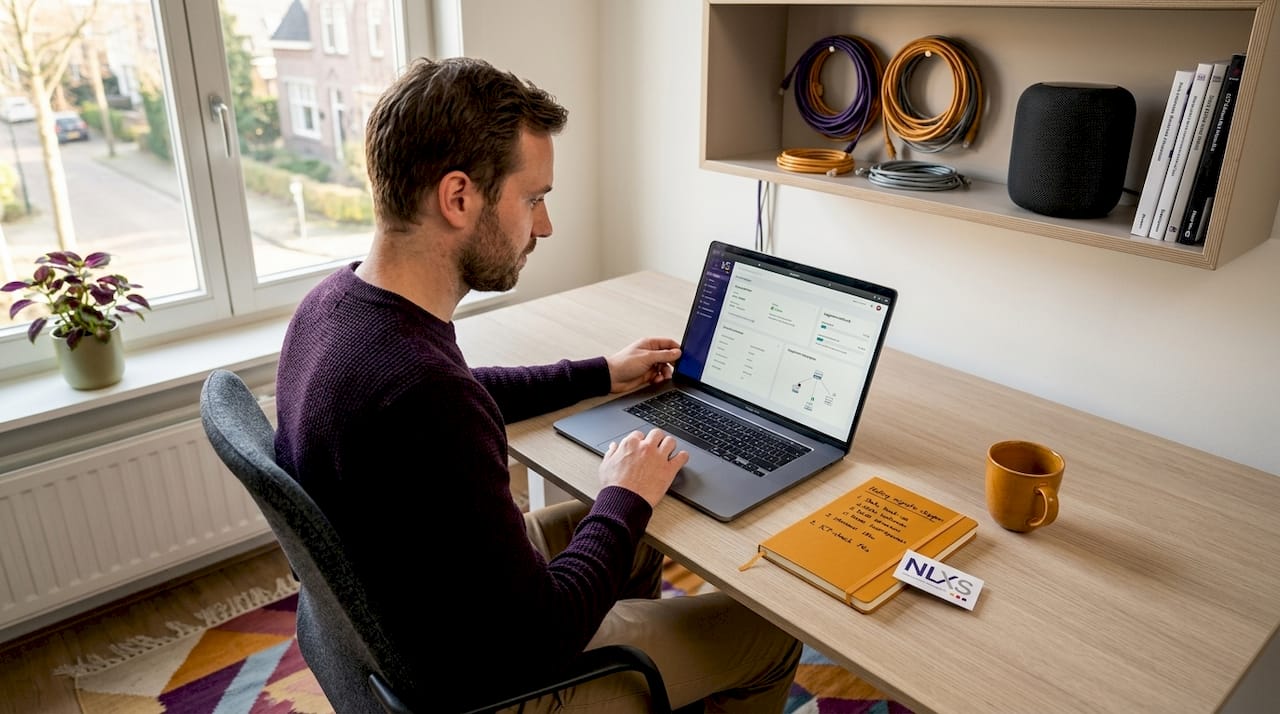
WooCommerce is een plugin voor WordPress, maar de hostingvereisten zijn fundamenteel anders dan bij een gewone informatiewebsite. Je hebt te maken met dynamische pagina’s, sessiedata van bezoekers, betalingsverkeer en soms honderden productafbeeldingen. Dat vraagt iets anders van een server.
WooCommerce vereist minimaal PHP 7.4 en MySQL 5.6+, maar voor goede prestaties en veiligheid is PHP 8.0 of hoger sterk aanbevolen. Gespecialiseerde WooCommerce hosting biedt geoptimaliseerde PHP- en database-instellingen en heeft de benodigde extensies al voorgeïnstalleerd. Dat scheelt je meteen een hoop zoekwerk.
Waarom standaard shared hosting tekortschiet
Standaard shared hosting is te beperkt voor een actieve webshop. Tijdens een campagne of sale deelt jouw site CPU en geheugen met tientallen andere websites op dezelfde server. Het resultaat: een trage shop precies op het moment dat het er het meest toe doet.
Managed WooCommerce hosting lost dit op door dedicated resources, automatische updates en server-side optimalisaties te bieden. Denk aan ingebouwde caching, beveiligingsscans en staging omgevingen. Voor ondernemers die zich willen richten op hun business in plaats van serverbeheer, is dat een slimme keuze. Bekijk voor een volledig overzicht de webshop hosting voor mkb pagina van NLXS, waar je precies ziet waar je op moet letten bij je keuze.
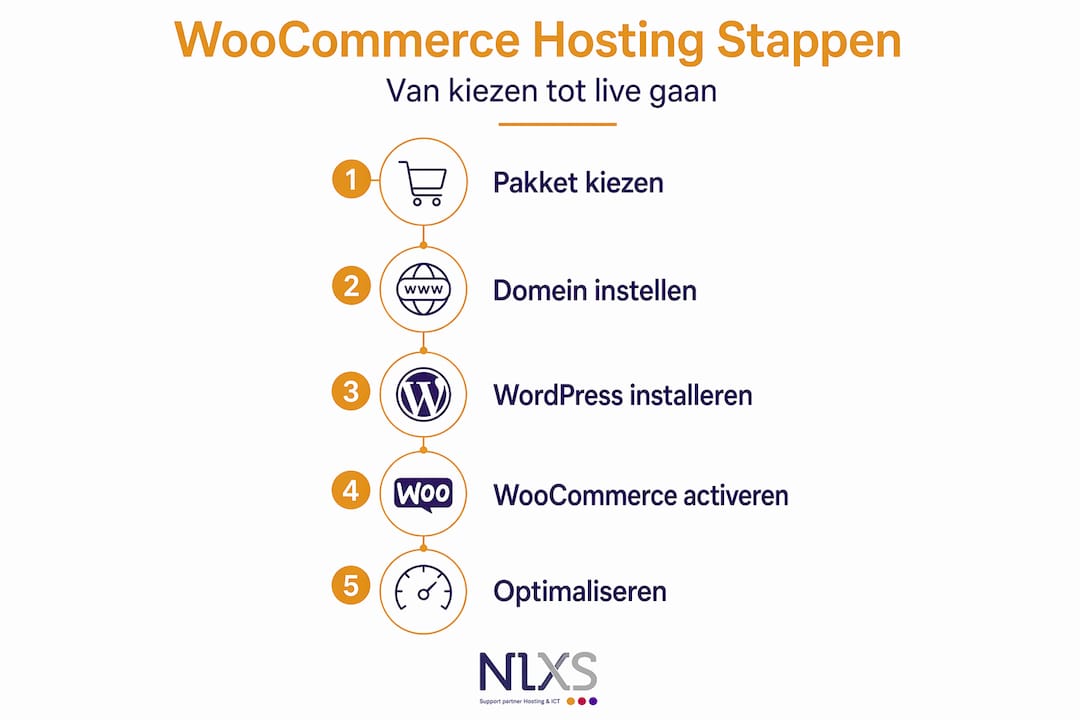
De stappen voor WooCommerce hosting beginnen dus al vóór je WordPress installeert. Kies een hostingpakket met gegarandeerde CPU en RAM, SSD opslag en bij voorkeur een datacenter in Nederland of de EU voor snelheid en AVG-compliance.
Pro-tip: Kies voor een hostingprovider die expliciete WooCommerce optimalisaties aanbiedt en niet alleen “WordPress hosting” claimt. Vraag altijd naar PHP-versie, geheugenlimieten en of staging is inbegrepen.
Van domein tot actieve webshop instellen
Nu je hosting gekozen is, begint de technische setup. Dit zijn de stappen die je in de juiste volgorde doorloopt:
-
Domeinnaam koppelen. Stel de DNS-records in bij je domeinregistrar zodat ze verwijzen naar de nameservers van je hostingprovider. Wacht maximaal 24 uur op volledige propagatie, maar in de praktijk is dit vaak binnen een paar uur geregeld.
-
WordPress installeren via one-click. De meeste hostingpanels (cPanel, Plesk, DirectAdmin) bieden een one-click WordPress installatie. Dit duurt enkele minuten en geeft je meteen een werkende WordPress omgeving.
-
SSL certificaat activeren en HTTPS forceren. SSL is verplicht voor een webshop. Een gratis Let’s Encrypt certificaat volstaat voor de meeste shops. Bij duurdere producten of abonnementen overweeg je een EV certificaat voor extra zichtbaar vertrouwen. Activeer SSL in je hostingpaneel en forceer HTTPS via een redirect in je ".htaccess` of via een plugin als Really Simple SSL.
-
WooCommerce plugin installeren en activeren. Ga in WordPress naar Plugins, zoek op WooCommerce en installeer de plugin. Na activatie start de installatiewizard automatisch.
-
Installatiewizard doorlopen. De wizard vraagt naar je winkellocatie, valuta, producttypen en betaalmethoden. Vul dit zorgvuldig in, want het bepaalt de basisinstellingen van je shop.
-
Handmatige controle van instellingen na de wizard. Dit is de stap die de meeste ondernemers overslaan. De wizard regelt het fundament, maar BTW, verzendzones en e-mailinstellingen moet je daarna handmatig controleren en aanvullen.
-
Testen van winkelwagen, afrekenen en accountpagina. Doe een testbestelling als gast én als ingelogde gebruiker. Controleer of bevestigingsmails aankomen en of de betaalflow werkt.
Pro-tip: Activeer een onderhoudsplugin tijdens de setup zodat bezoekers geen halfafgebouwde shop zien. Schakel dit pas uit als je de volledige testprocedure hebt doorlopen.
Configuratie: BTW, verzendzones en caching
Na de basisinstallatie begint het echte werk. Hier gaan de meeste fouten mis, en hier zit ook het grootste risico voor je reputatie als verkoper.
BTW instellen in WooCommerce
BTW activeer je via WooCommerce → Instellingen → Belasting. Je kiest of prijzen inclusief of exclusief BTW worden weergegeven en op basis van welk adres het tarief wordt berekend: het verzendadres, factuuradres of winkeladres van de klant. Voor Nederlandse webshops met particuliere klanten geldt doorgaans het BTW-tarief op basis van het verzendadres.
Stel je tarieven in als aparte klassen: 21% standaard, 9% verlaagd (voeding, boeken, bepaalde diensten) en 0% voor vrijgestelde producten. Koppel elk product daarna aan de juiste BTW-klasse.
Verzendzones plannen en configureren
Verzendzones bepalen welke verzendmethoden beschikbaar zijn op basis van het adres van de klant. Maak minimaal drie zones aan:
- Nederland: met je standaard verzendkosten en eventuele gratis drempel
- België en Duitsland: als je ook naar buurlanden verzendt
- Rest van de wereld: met een apart tarief of geblokkeerde verkoop
Caching: de grootste valkuil
Caching maakt je shop sneller door pagina’s op te slaan als statische bestanden. Maar voor een webshop geldt één harde regel: winkelwagen, checkout en accountpagina’s moeten worden uitgesloten van paginacaching. Anders zien klanten elkaars winkelwagens of raakt de checkoutflow in de war.
| Pagina | Caching toegestaan? | Reden |
|---|---|---|
| Productpagina | Ja | Statische inhoud, weinig sessiedata |
| Categoriepagina | Ja | Weinig dynamische elementen |
| Winkelwagen (/cart/) | Nee | Persoonlijke sessiedata per klant |
| Afrekenen (/checkout/) | Nee | Betalingsdata en nonces zijn uniek |
| Mijn account (/my-account/) | Nee | Inlogstatus en orderhistorie |
| wc-ajax verzoeken | Nee | Dynamische productbeschikbaarheid |
Cache-uitzonderingen voor routes als /cart/, /checkout/ en /my-account/ moeten exact kloppen in je cacheplugin of serverconfiguratie. Kleine fouten hier veroorzaken sporadische checkoutproblemen die lastig te reproduceren zijn.
Pro-tip: Controleer na het instellen van caching altijd handmatig of een testbestelling volledig doorloopt zonder foutmeldingen. Doe dit in een incognitovenster om sessiecookies te omzeilen.
Beveiliging, backups en updates
Een WooCommerce shop verwerkt persoonsgegevens en betalingen. Dat maakt beveiliging geen optionele extra, maar een basisvereiste.
Dit hoort standaard op orde te zijn bij goede WooCommerce hosting:
- SSL op de hele webshop. Niet alleen op de checkout, maar op elke pagina. Forceer HTTPS via serverinstellingen of een plugin.
- Dagelijkse automatische backups. Backups moeten zowel bestanden als de database omvatten en extern worden opgeslagen. Test periodiek of je een backup daadwerkelijk kunt terugzetten.
- Beveiligingshardening. Denk aan het blokkeren van PHP-uitvoering in de uploads map, beperken van inlogpogingen en verbergen van de WordPress versie.
- Firewall en malwarescanner. Een plugin als Wordfence of een server-side firewall houdt verdachte verzoeken buiten de deur.
- Staging omgeving voor updates. Veilige hosting biedt staging omgevingen waarmee je updates kunt testen vóór je ze live zet. Een WooCommerce update die een betaalgateway breekt, kost je omzet.
- Automatische updates beheren. Schakel automatische updates in voor beveiligingspatches, maar test grote versie-upgrades altijd eerst in staging. Lees meer over beveiliging via automatische updates als je dit verder wilt aanscherpen.
Voor ondernemers die zelf niet dagelijks bezig willen zijn met technisch onderhoud is managed hosting de meest praktische keuze. Een goede provider neemt deze taken over en waarschuwt je bij problemen. Lees ook de WooCommerce onderhoudsgids voor een volledig beeld van wat professioneel onderhoud inhoudt.
Mijn eerlijke kijk op WooCommerce hosting instellen
Ik zie het regelmatig: ondernemers die de WooCommerce wizard netjes doorlopen, hun shop publiceren en er dan vanuit gaan dat alles geregeld is. Dat is helaas niet zo.
De wizard is een beginpunt, geen eindpunt. In mijn ervaring is de pre-flight checklist na de wizard de stap die het meest wordt overgeslagen en de meeste problemen veroorzaakt. BTW-klassen die niet zijn gekoppeld aan producten. Verzendzones die ontbreken voor België. Bevestigingsmails die in de spambox belanden omdat SMTP niet is ingesteld.
Wat ik ook veel zie: shops die vastlopen op cachinginstellingen. Stores die de checkout breken door caching plug-ins standaard te laten zonder dynamische routes uit te sluiten. Dat zijn problemen die niet altijd direct zichtbaar zijn. Een klant breekt de checkout af, jij denkt dat het aan de gebruiker lag, maar het was je cacheplugin.
Mijn advies: neem de tijd voor de setup. Kies hosting die met je meegroeit, want de goedkoopste optie vandaag wordt de duurste fout als je shop populair wordt. En test alles, echt alles, vóór je live gaat. Een staging omgeving is daarvoor geen overkill. Het is gewoon slim ondernemen.
— Ken
NLXS regelt jouw WooCommerce hosting
Als ondernemer wil je je richten op je producten en klanten, niet op PHP-versies en cacheuitzonderingen. NLXS biedt geoptimaliseerde WordPress hosting die speciaal is afgestemd op WooCommerce webshops, inclusief snelle SSD servers, dagelijkse backups, staging omgevingen en een firewall die standaard actief is.
Bij NLXS krijg je geen algemeen hostingpakket maar een oplossing die aansluit op jouw webshop. One-click WordPress installatie, SSL inbegrepen, en support die dezelfde dag reageert. Geen verrassingen in de factuur en geen wachtrij als er iets misgaat. Klanten als TU Eindhoven en JCI Breda vertrouwen op die aanpak. Bekijk de WooCommerce webhosting pakketten van NLXS of lees meer over webshop hosting voor mkb en ontdek welke oplossing past bij jouw situatie. Neem gerust contact op voor een eerlijk gesprek zonder verkooppraat.
FAQ
Wat zijn de minimale hostingvereisten voor WooCommerce?
WooCommerce vereist minimaal PHP 7.4 en MySQL 5.6, maar PHP 8.0 of hoger is aanbevolen voor betere prestaties en veiligheid. Kies bij voorkeur hosting met SSD opslag en voldoende geheugen voor dynamische winkelpagina’s.
Moet ik een apart SSL certificaat kopen voor mijn webshop?
Nee, een gratis Let’s Encrypt certificaat volstaat voor de meeste WooCommerce shops. Bij duurdere producten of abonnementen kan een betaald EV-certificaat extra vertrouwen geven aan klanten.
Waarom werkt mijn checkout niet na het instellen van caching?
Grote kans dat winkelwagen, checkout en accountpagina’s niet zijn uitgesloten van caching. Voeg de routes /cart/, /checkout/ en /my-account/ toe als uitzondering in je cacheplugin of serverconfiguratie.
Hoe installeer je WooCommerce op een bestaande WordPress site?
Ga in WordPress naar Plugins, zoek op WooCommerce, klik op installeren en activeer de plugin. De installatiewizard start automatisch en begeleidt je door de basisinstellingen voor je shop.
Hoe stel ik BTW correct in binnen WooCommerce?
Activeer BTW via WooCommerce → Instellingen → Belasting en stel de juiste tariefklassen in: 21% standaard, 9% verlaagd en 0% voor vrijgestelde producten. Koppel daarna elk product aan de juiste BTW-klasse.
Reacties0
Nog geen reacties
Deel als eerste uw gedachten.
Meld u aan of registreer u om een reactie te plaatsen.