

Microsoft Authenticator instellen voor je bedrijf
Microsoft Authenticator is de officiële authenticatie-app van Microsoft waarmee je tweefactorauthenticatie (MFA) activeert op zakelijke en persoonlijke accounts. Voor kleine bedrijven en ondernemers is microsoft authenticator instellen de meest directe manier om ongeautoriseerde toegang te blokkeren, zelfs als een wachtwoord uitlekt. De app werkt via pushmeldingen of tijdgebonden verificatiecodes en is beschikbaar voor Android en iOS. Organisaties als de TU Eindhoven en JCI Breda werken al met beveiligingsoplossingen waarbij MFA een centrale rol speelt. Dit artikel geeft je een concrete, stap-voor-stap aanpak zonder technisch jargon.
Wat heb je nodig om Microsoft Authenticator in te stellen?
Goede voorbereiding voorkomt de meeste installatiefouten. Voordat je begint met authenticatie instellen, controleer je of je aan de volgende vereisten voldoet.
Benodigde apparatuur en software:
- Een smartphone met Android 8.0 of hoger, of iOS 14.0 of hoger
- De Microsoft Authenticator-app, te downloaden via de Google Play Store of de Apple App Store
- Toegang tot het zakelijke of schoolaccount waarvoor je MFA wilt activeren
- Een stabiele internetverbinding op zowel je telefoon als je computer
Tijdens de installatie vraagt de app twee toestemmingen die je moet verlenen. Camera en meldingen zijn standaard onderdeel van de installatieprocedure. De camera heb je nodig om de QR-code te scannen, de meldingen zodat de app je een pushbericht kan sturen bij een inlogpoging. Zonder deze twee toestemmingen werkt de koppeling niet.
Het onderscheid tussen accounttypes is cruciaal. Een werk- of schoolaccount (zoals naam@bedrijf.nl) werkt anders dan een persoonlijk Microsoft-account (zoals naam@outlook.com). Kies bij de installatie altijd het juiste type, anders mislukt de koppeling zonder duidelijke foutmelding.
Pro-tip: Open de installatiepagina altijd in een incognitovenster om te voorkomen dat je browser automatisch inlogt met een ander account. Dit is de meest voorkomende oorzaak van mislukte koppelingen bij ondernemers met meerdere Microsoft-accounts.
Bij de eerste keer openen vraagt de Microsoft Authenticator-app of je gebruiksgegevens wilt delen. App-statistieken delen is volledig optioneel en heeft geen invloed op de werking. Je kunt dit gerust weigeren zonder gevolgen voor de beveiliging of functionaliteit.
Hoe stel je Microsoft Authenticator stap voor stap in?
Het instellen van de Microsoft Authenticator-app verloopt via een vaste procedure. Volg deze stappen nauwkeurig om de koppeling in één keer goed te krijgen.
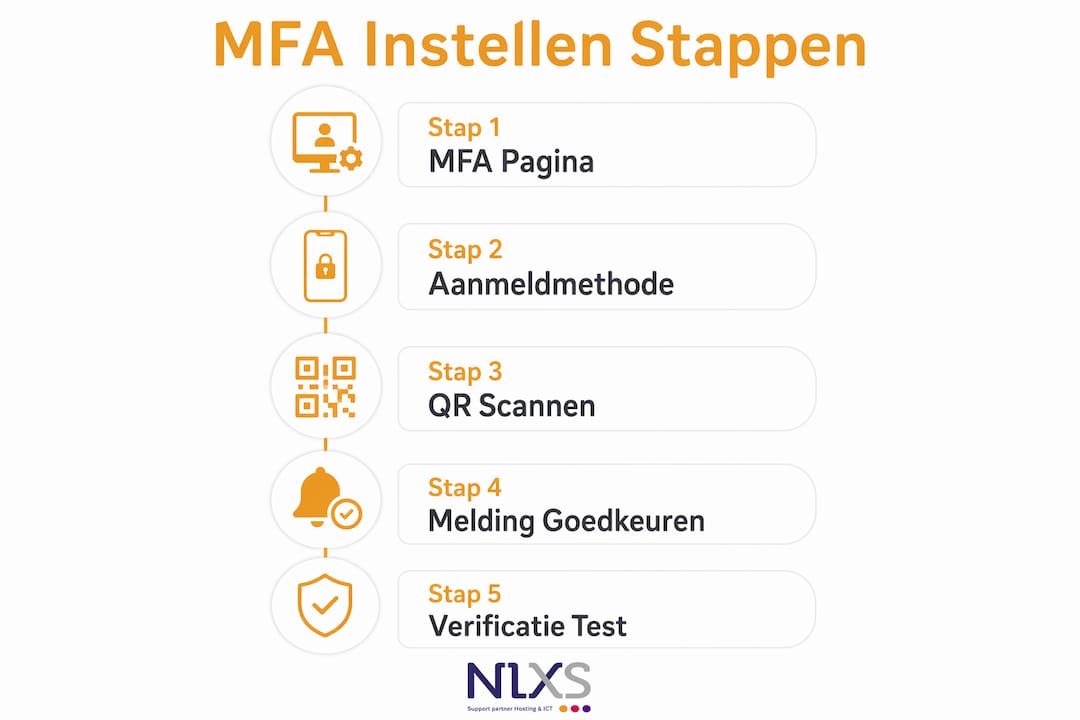
Stap 1: Ga naar de MFA-instellingspagina
Open een incognitovenster op je computer en ga naar https://aka.ms/mfasetup. Log in met het zakelijke account waarvoor je MFA wilt activeren. Dit is het startpunt voor alle beveiligingsinstellingen van je Microsoft-account.
Stap 2: Beveiligingsgegevens toevoegen
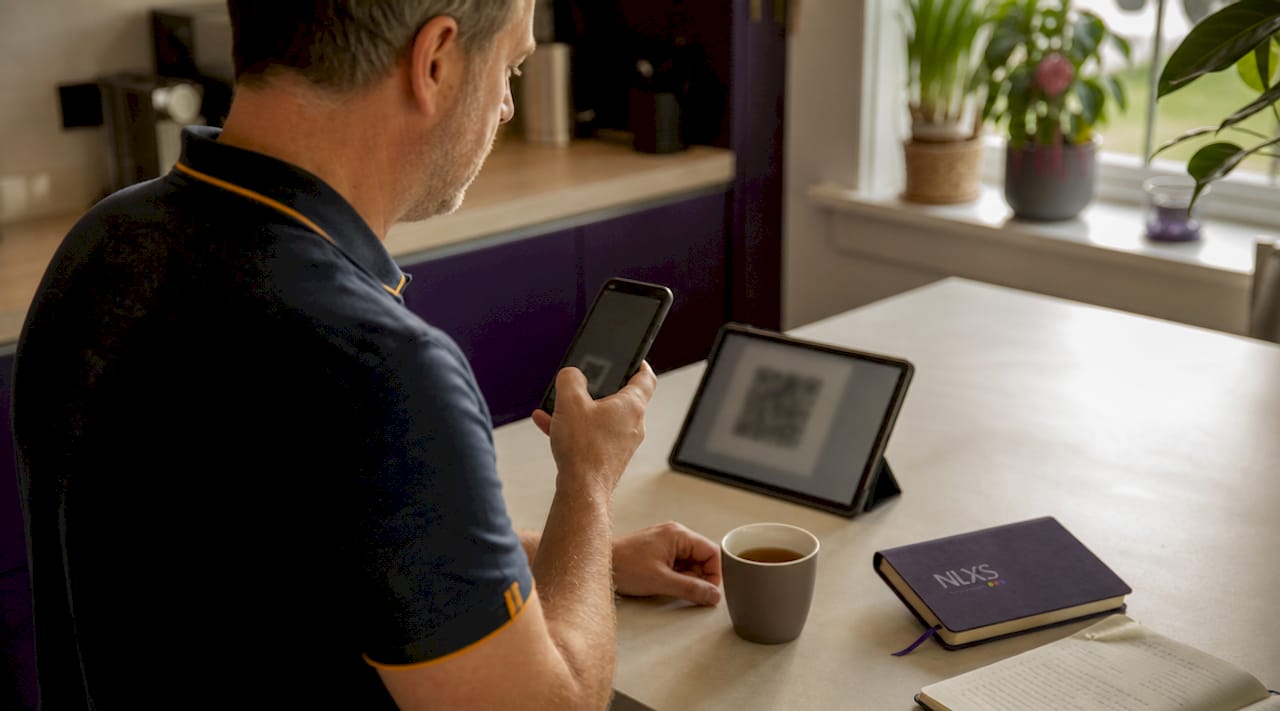
Klik op “Aanmeldmethode toevoegen” en kies “Authenticator-app” uit de lijst. Microsoft toont nu een scherm met instructies om de app te koppelen. Houd je telefoon bij de hand voor de volgende stap.
Stap 3: QR-code scannen
Open de Microsoft Authenticator-app op je telefoon. Tik op het plusje rechtsboven en kies “Werk- of schoolaccount” (of “Persoonlijk account” als het om een privéaccount gaat). Kies vervolgens “QR-code scannen” en richt de camera op de QR-code op je computerscherm. De app herkent de code automatisch en voegt het account toe.
Stap 4: Koppeling bevestigen
Na het scannen stuurt Microsoft een testmelding naar je telefoon. Keur deze melding goed door op “Goedkeuren” te tikken. Dit bevestigt dat de koppeling werkt. Op je computer verschijnt een bevestigingsscherm zodra de goedkeuring is ontvangen.
Stap 5: Verificatie afronden
Sla de instellingen op en log opnieuw in om te testen of de MFA correct werkt. Bij de volgende aanmelding krijg je automatisch een pushmelding of wordt er een verificatiecode gevraagd.
De onderstaande tabel geeft een overzicht van de twee verificatiemethoden die de app ondersteunt:
| Methode | Hoe het werkt | Geschikt voor |
|---|---|---|
| Pushmelding | Je tikt op “Goedkeuren” in de app | Dagelijks gebruik, snelste optie |
| Verificatiecode | Je voert een 6-cijferige code in | Als pushmeldingen niet werken |
Pushmeldingen voor goedkeuring zijn sneller dan het handmatig invoeren van een code. Dit betekent dat medewerkers minder tijd kwijt zijn aan inloggen, wat de acceptatie van MFA binnen kleine teams aanzienlijk vergroot.
Pro-tip: Schakel cloudback-up in via de instellingen van de Microsoft Authenticator-app. Als je telefoon verloren gaat of kapot gaat, kun je alle accounts herstellen op een nieuw apparaat zonder opnieuw te hoeven koppelen via de IT-afdeling.
Voor ondernemers die MFA op Microsoft 365 willen activeren voor hun hele team, is het verstandig om de uitrol te plannen buiten drukke werkuren. Zo voorkom je dat medewerkers midden op de dag worden geblokkeerd.
Welke problemen kun je tegenkomen bij het instellen?
Zelfs met de juiste voorbereiding loopt de installatie soms mis. De meeste problemen zijn te herleiden tot een handvol bekende oorzaken.
Veelvoorkomende fouten en oplossingen:
- Camera werkt niet in de app: Controleer of de app cameratoestemming heeft in de telefooninstellingen. Op Android ga je naar Instellingen, Apps, Microsoft Authenticator, Machtigingen. Op iOS ga je naar Instellingen, Privacy, Camera.
- QR-code wordt niet herkend: Zorg dat de QR-code volledig zichtbaar is op het scherm en dat er geen reflectie is. Vergroot de browserweergave tot 100% als de code te klein is.
- Verkeerd account gekoppeld: Dit gebeurt wanneer je de app opent terwijl je al bent ingelogd met een ander account. Verwijder het verkeerde account uit de app en begin opnieuw via het incognitovenster.
- Pushmelding komt niet aan: Controleer of meldingen zijn ingeschakeld voor de Microsoft Authenticator-app op je telefoon. Schakel ook “Niet storen” uit tijdens de installatie.
Bij een mislukte koppeling door een eerdere poging of een admin-beleid kan een reset van MFA nodig zijn. Na een reset kan het tot 30 minuten duren voordat je opnieuw kunt instellen via aka.ms/mfasetup. Plan dit moment bewust in, zodat je niet midden in een werkdag zonder toegang zit.
Het verschil tussen een werk- of schoolaccount en een persoonlijk account zorgt voor de meeste verwarring bij kleine ondernemers. Het juiste accounttype kiezen is bepalend voor een correcte MFA-koppeling. Kies je het verkeerde type, dan lijkt de installatie te slagen maar werkt de verificatie niet bij het daadwerkelijk inloggen.
Als je na een reset nog steeds problemen hebt, controleer dan of je IT-beheerder of Microsoft 365-beheerder de MFA-policy correct heeft ingesteld. Sommige organisaties vereisen dat de beheerder de reset handmatig goedkeurt voordat de herinstallatie mogelijk is. Voor hulp bij zakelijke e-mailproblemen die samenhangen met authenticatieproblemen, biedt NLXS praktische ondersteuning.
Hoe beheer je meerdere accounts en apparaten in de app?
Kleine ondernemers werken vaak met meerdere accounts tegelijk: een persoonlijk Microsoft-account, een zakelijk Microsoft 365-account en soms ook accounts van klanten of partners. De Microsoft Authenticator-app ondersteunt al deze accounts naast elkaar, maar goed beheer vraagt om een duidelijke aanpak.
Pro-tip: Geef elk account in de app een herkenbare naam. Tik op het account in de app, ga naar instellingen en pas de weergavenaam aan. Dit voorkomt dat je bij een inlogmelding de verkeerde goedkeuring geeft, wat een serieus beveiligingsrisico is.
De onderstaande tabel vergelijkt de twee meest voorkomende accounttypen in de app:
| Kenmerk | Werk- of schoolaccount | Persoonlijk account |
|---|---|---|
| Accountformaat | naam@bedrijf.nl | naam@outlook.com of naam@hotmail.com |
| Beheer door | IT-beheerder of Microsoft 365-admin | Jezelf |
| Reset mogelijk via | IT-afdeling of admin | Eigen accountinstellingen |
| Cloudback-up | Via Microsoft 365-beleid | Via persoonlijke Microsoft-account |
Voor het beheren van meerdere apparaten geldt dat cloudback-up de sleutel is. Schakel back-up in via de app-instellingen zodat je accounts worden gesynchroniseerd. Als je een nieuw apparaat in gebruik neemt, herstel je alle accounts via de back-up zonder opnieuw QR-codes te hoeven scannen. Dit bespaart tijd en voorkomt dat medewerkers tijdelijk geen toegang hebben.
Privacy is ook een aandachtspunt. Bij werk- of schoolaccounts beheert de IT-beheerder de MFA-instellingen. Dit betekent dat de beheerder toegang kan intrekken of een reset kan afdwingen. Voor kleine bedrijven zonder eigen IT-afdeling is het verstandig om de ICT-beveiliging van je bedrijf periodiek te laten controleren zodat accountbeheer en toegangsrechten up-to-date blijven.
Belangrijkste inzichten
Microsoft Authenticator instellen is een eenmalige investering van 10 minuten die je accounts structureel beter beveiligt tegen ongeautoriseerde toegang.
| Punt | Details |
|---|---|
| Start via aka.ms/mfasetup | Gebruik altijd een incognitovenster om accountverwarring en installatiefouten te voorkomen. |
| Kies het juiste accounttype | Werk- of schoolaccount en persoonlijk account vereisen een andere koppeling in de app. |
| Pushmelding is sneller | Pushmeldingen zijn sneller dan verificatiecodes en verhogen de acceptatie bij medewerkers. |
| Reset duurt tot 30 minuten | Plan een MFA-reset buiten drukke werkuren om toegangsproblemen te vermijden. |
| Cloudback-up is onmisbaar | Schakel back-up in zodat je accounts kunt herstellen bij verlies of vervanging van je telefoon. |
Mijn eerlijke kijk op MFA voor kleine bedrijven
Ik spreek regelmatig ondernemers die MFA uitstellen omdat het “te technisch” klinkt of omdat ze bang zijn dat medewerkers er moeite mee hebben. Die aarzeling begrijp ik, maar ik zie ook wat er misgaat als je het niet doet. Een gehackt zakelijk account kost gemiddeld veel meer tijd en geld dan de 10 minuten die de installatie vraagt.
Wat ik in de praktijk zie bij kleine teams: de grootste valkuil is niet de techniek, maar de communicatie. Als medewerkers niet weten waarom ze ineens een melding op hun telefoon krijgen bij het inloggen, bellen ze in paniek of klikken ze op “Weigeren”. Leg van tevoren uit wat er gaat veranderen en waarom. Dat maakt het verschil tussen een soepele uitrol en een dag vol helpdeskvragen.
Een tweede punt dat ik wil meegeven: plan de uitrol op een rustig moment. De wachttijd na een reset kan oplopen tot 30 minuten. Als je dat midden in een drukke werkdag doet, zit iemand zonder toegang tot zijn e-mail of bestanden. Kies een vrijdagmiddag of een moment buiten kantooruren.
Tot slot: gebruik de cloudback-up. Ik heb te vaak gezien dat iemand een nieuwe telefoon koopt en vervolgens ontdekt dat alle MFA-koppelingen weg zijn. Met back-up ingeschakeld is dat een kwestie van minuten om te herstellen. Zonder back-up wordt het een halve dag werk.
— Ken
Veilig ondernemen begint bij de basis
Beveiliging met authenticator is één onderdeel van een bredere ICT-aanpak. NLXS helpt kleine bedrijven en ondernemers om hun digitale infrastructuur op orde te brengen, van veilige webhosting tot praktische ICT-ondersteuning zonder lange wachttijden. Klanten als TU Eindhoven en JCI Breda vertrouwen op de betrouwbare aanpak van NLXS waarbij problemen binnen één dag worden opgelost. Wil je weten hoe je je online omgeving verder kunt beveiligen? Bekijk de hostingoplossingen voor mkb of ga direct naar de webhostingpagina van NLXS voor een overzicht van wat er mogelijk is. Neem gerust contact op voor een persoonlijk gesprek.
FAQ
Hoe start ik met microsoft authenticator instellen?
Ga naar aka.ms/mfasetup in een incognitovenster, log in met je zakelijke account en voeg de Authenticator-app toe als aanmeldmethode door de QR-code te scannen.
Wat doe ik als de QR-code niet wordt herkend?
Controleer of de Microsoft Authenticator-app cameratoestemming heeft en vergroot de browserweergave op je computer tot 100%. Zorg ook dat er geen reflectie op het scherm is tijdens het scannen.
Hoe lang duurt een reset van Microsoft Authenticator?
Na een reset van MFA kan het tot 30 minuten duren voordat je opnieuw kunt instellen via aka.ms/mfasetup. Plan dit buiten kantooruren om toegangsproblemen te vermijden.
Kan ik meerdere accounts toevoegen aan de app?
Ja, de Microsoft Authenticator-app ondersteunt meerdere accounts tegelijk, zowel werk- of schoolaccounts als persoonlijke Microsoft-accounts. Geef elk account een herkenbare naam om verwarring bij inlogmeldingen te voorkomen.
Is tweefactorauthenticatie instellen verplicht voor mijn bedrijf?
Microsoft maakt MFA steeds vaker verplicht voor Microsoft 365-accounts, met name voor beheerders. Voor kleine bedrijven is tweefactorauthenticatie instellen sterk aan te raden omdat het de meest effectieve bescherming biedt tegen accountovername bij een gelekt wachtwoord.
Reacties0
Nog geen reacties
Deel als eerste uw gedachten.
Meld u aan of registreer u om een reactie te plaatsen.